Codex CLI 终端教程 2026:命令行AI编程助手安装与实战
最新更新:2026年5月28日 — Codex CLI v0.36.0 版本发布,支持 GPT-5-Codex 模型,新增 Skills 自定义功能。本文全面更新了安装配置指南与最新功能解析。
Codex CLI 是 OpenAI 官方推出的终端版编程助手,让您可以在命令行环境中直接与 AI 交互,完成代码生成、Bug 修复、自动化任务等工作。对于习惯使用终端的开发者来说,Codex CLI 是提升效率的利器。本文详细介绍 Codex CLI 教程,涵盖从安装配置到实战应用的完整指南。
国内快速访问 ChatGPT,可选择以下精选镜像站:
- ChatGPT 中文版入口:https://lazymanchat.com
- ChatGPT 镜像站直达:https://chat.huoyachat.com
一、Codex CLI 是什么?终端编程助手简介
1.1 Codex CLI 的定位与特点
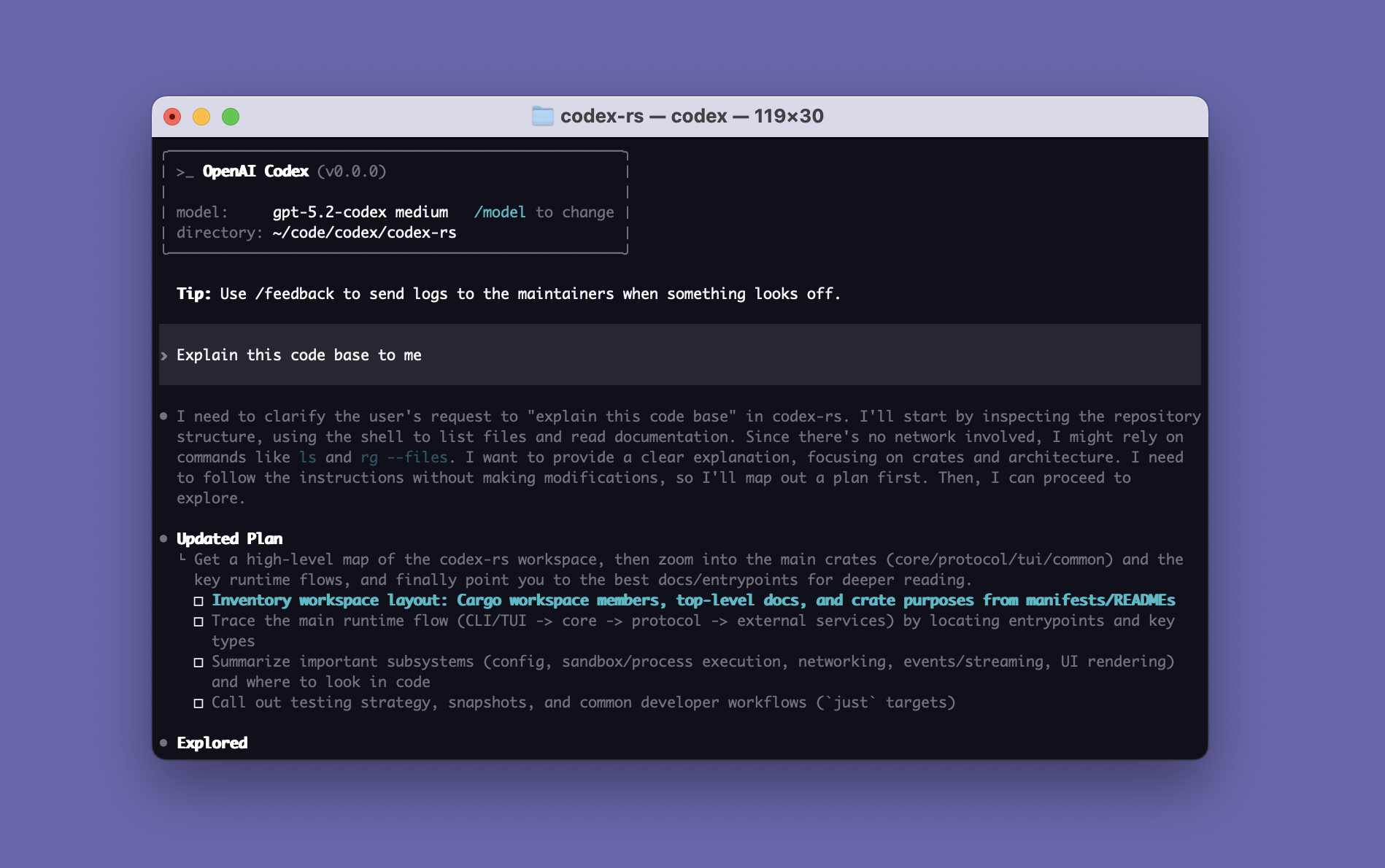
Codex CLI(Command Line Interface)是 OpenAI Codex 的命令行版本,它将强大的 AI 编程能力带入终端环境。与图形界面版本不同,Codex CLI 完全基于文本交互,适合习惯命令行操作或需要自动化工作流的开发者。
Codex CLI 核心特点:
| 特点 | 说明 | 优势 |
|---|---|---|
| 轻量级 | 无需图形界面,纯终端运行 | 资源占用低,适合远程服务器 |
| 跨平台 | 支持 macOS、Linux、Windows WSL | 统一开发体验 |
| 可脚本化 | 支持管道和重定向 | 易于集成到自动化流程 |
| 快速响应 | 直接命令行交互 | 无需切换窗口,效率更高 |
| 全功能 | 与 IDE 扩展功能一致 | 不因界面简化而牺牲能力 |
1.2 Codex CLI 与 IDE 扩展的区别
| 对比项 | Codex CLI | Codex IDE 扩展 |
|---|---|---|
| 交互方式 | 纯命令行文本交互 | 图形界面 + 对话气泡 |
| 代码可视化 | 无,需想象代码结构 | 直接高亮显示修改 |
| 文件操作 | 需明确指定文件路径 | 自动识别当前编辑文件 |
| 学习曲线 | 需熟悉命令行操作 | 更直观,适合新手 |
| 自动化能力 | 强,易于脚本集成 | 较弱 |
| 资源占用 | 低(仅 CLI 工具) | 中(需运行 IDE) |
选择建议:
- 选择 CLI:习惯终端操作、需要自动化、远程开发、多设备同步
- 选择 IDE 扩展:喜欢图形界面、需要实时看到代码变化、新手入门
实际上,您完全可以同时使用两者,IDE 扩展用于日常开发,CLI 用于自动化脚本和特殊任务。
1.3 Codex CLI 能做什么?
Codex CLI 的典型使用场景:
| 场景 | 示例命令 | 说明 |
|---|---|---|
| 代码生成 | codex "创建一个用户登录 API" | 根据自然语言生成代码 |
| 代码解释 | codex "解释这个文件的逻辑" | 理解陌生代码 |
| Bug 修复 | codex "修复这个错误" | 定位并修复问题 |
| 代码重构 | codex "重构为 TypeScript" | 批量转换代码 |
| 测试生成 | codex "生成单元测试" | 批量生成测试用例 |
| 文档生成 | codex "生成 API 文档" | 自动生成注释和文档 |
| 批量操作 | 在脚本中调用 Codex | 自动化工作流 |
二、Codex CLI 安装详解(支持 macOS/Linux/Windows)
2.1 安装前准备工作
在安装 Codex CLI 之前,请确保您的环境满足以下要求:
2.1.1 系统要求
| 操作系统 | 支持情况 | 推荐配置 |
|---|---|---|
| macOS | ✅ 完全支持 | macOS 12 (Monterey) 及以上 |
| Linux | ✅ 完全支持 | Ubuntu 20.04+、Debian 11+ 等主流发行版 |
| Windows | ⚠️ 推荐 WSL | 直接安装可能存在兼容问题 |
| Windows WSL | ✅ 完全支持 | Ubuntu on Windows (WSL2) |
2.1.2 Node.js 环境
Codex CLI 基于 Node.js 开发,需要提前安装 Node.js 环境:
| 要求 | 最低版本 | 推荐版本 | 检查命令 |
|---|---|---|---|
| Node.js | v18+ | v22+ | node -v |
| npm | 内置于 Node | 最新版 | npm -v |
安装 Node.js 的方法:
| 操作系统 | 推荐安装方式 |
|---|---|
| macOS | Node.js 官网下载 或 brew install node |
| Linux | curl -fsSL https://deb.nodesource.com/setup_22.x | sudo -E bash - && sudo apt-get install -y nodejs |
| Windows | 通过 WSL 使用 Linux 版 Node.js |
2.1.3 网络要求
Codex CLI 需要访问 OpenAI API,请确保:
- 能够稳定访问
api.openai.com - 网络延迟不要过高(否则响应慢)
- 如在中国大陆,需要配置代理
配置代理(可选):
# 设置 HTTP 代理
export HTTP_PROXY=http://127.0.0.1:7890
export HTTPS_PROXY=http://127.0.0.1:7890

# 或者在命令中指定
codex --proxy http://127.0.0.1:7890
2.2 macOS / Linux 安装方法
方法一:npm 全局安装(推荐)
# 使用 npm 全局安装
npm install -g @openai/codex

# 验证安装成功
codex --version
如果安装成功,会显示类似 codex version 0.36.0 的版本信息。
方法二:Homebrew 安装
# 首次安装需要添加仓库
brew tap openai/codex

# 安装 Codex
brew install --cask codex

# 验证安装
codex --version
方法三:直接下载二进制文件
如果您不想使用 npm 或 Homebrew,可以直接从 GitHub 下载预编译的二进制文件:
下载适合您系统的版本:
codex-macos-arm64(Apple Silicon Mac)codex-macos-x64(Intel Mac)codex-linux-x64(Linux x86_64)codex-linux-arm64(Linux ARM64)
解压并添加执行权限:
# 假设下载到 ~/Downloads
chmod +x ~/Downloads/codex-*

# 移动到 PATH 目录
sudo mv ~/Downloads/codex-* /usr/local/bin/codex

# 验证安装
codex --version
2.3 Windows 安装方法
推荐方式:WSL(Windows Subsystem for Linux)
Windows 用户强烈推荐使用 WSL,因为在 Linux 环境下 Codex CLI 运行更稳定:
第一步:安装 WSL
以管理员身份打开 PowerShell,运行:
wsl --install此命令会安装 WSL2 和 Ubuntu Linux 发行版。
第二步:重启电脑
安装完成后需要重启系统。
第三步:设置 Ubuntu 用户
重启后会自动打开 Ubuntu 终端,设置您的用户名和密码。
第四步:在 WSL 中安装 Node.js
# 更新包索引
sudo apt update && sudo apt upgrade -y

# 安装 Node.js 22.x
curl -fsSL https://deb.nodesource.com/setup_22.x | sudo -E bash - && sudo apt-get install -y nodejs

# 验证 Node.js
node -v
npm -v
第五步:安装 Codex CLI
# 安装 Codex CLI
npm install -g @openai/codex

# 验证安装
codex --version使用提示:以后每次使用 Codex,需要先在 PowerShell 或 Windows Terminal 中输入
wsl进入 Linux 环境,然后运行codex命令。
备选方式:Windows 原生安装
如果不方便使用 WSL,可以尝试原生安装(不保证完全兼容):
# 使用 npm 全局安装(强制跳过 OS 检查)
npm install -g @openai/codex --force --no-os-check

# 验证安装
codex --version
可能遇到的问题:
| 问题 | 原因 | 解决方案 |
|---|---|---|
| 安装失败 | 权限不足 | 以管理员身份运行 PowerShell |
| 找不到命令 | PATH 未配置 | 重启终端或手动添加 PATH |
| 功能异常 | 路径格式不兼容 | 建议改用 WSL |
2.4 国内用户安装特别说明
由于网络原因,国内用户在安装 npm 包或访问 OpenAI API 时可能遇到困难。以下是解决方案:
解决方案一:配置 npm 镜像
# 使用淘宝镜像
npm config set registry https://registry.npmmirror.com

# 再次尝试安装
npm install -g @openai/codex
解决方案二:使用代理
# 设置代理
export https_proxy=http://127.0.0.1:7890
export http_proxy=http://127.0.0.1:7890

# 安装 Codex
npm install -g @openai/codex
解决方案三:离线安装
如果您有海外服务器,可以通过海外服务器下载 npm 包后本地安装:
# 在海外服务器上
npm pack @openai/codex

# 下载到本地后安装
npm install /path/to/codex-*.tgz
三、Codex CLI 首次配置与登录
3.1 登录 ChatGPT 账号
安装完成后,首次运行 codex 命令会引导您完成登录:
codexCodex CLI 会显示以下选项:
Welcome to Codex CLI!

How would you like to sign in?

1. Sign in with ChatGPT (Recommended for ChatGPT Plus/Pro users)
2. Sign in with API Key (For API users)

Enter your choice:
推荐选择选项 1:ChatGPT Plus、Pro、Team、Edu、Enterprise 用户均可使用,无需额外付费。
使用 ChatGPT 账号登录
- 输入
1并按回车 - Codex 会自动打开浏览器,跳转到登录页面
- 完成 ChatGPT 账号登录
- 回到终端,按任意键继续
- 登录成功后会显示欢迎信息
使用 API Key 登录
如果您使用 API Key 登录,需要提前获取 OpenAI API Key:
- 访问 OpenAI API Keys 页面
- 创建新的 API Key
- 输入
2选择 API Key 登录 - 粘贴您的 API Key
- 设置用量预算(避免超额)
安全提示:API Key 相当于您的账号密码,请勿泄露给他人。
3.2 基本配置
Codex CLI 的配置文件位于 ~/.codex/config.toml。您可以通过编辑此文件来自定义 Codex 的行为。
3.2.1 配置文件结构
# ~/.codex/config.toml

# 默认模型设置
[models]
default = "gpt-5-codex"

# 推理努力程度 (low/medium/high)
reasoning_effort = "medium"

# 网络搜索设置
[features.web_search]
enabled = true
mode = "cache"  # 或 "live"

# 沙箱模式 (read-only/workspace-write/agent)
sandbox_mode = "workspace-write"

# 审批策略
[approval]
policy = "on-request"  # on-request/always/never

# MCP 服务器配置
[[mcp.servers]]
name = "github"
command = "npx"
args = ["-y", "@modelcontextprotocol/server-github"]
3.2.2 常用配置项说明
| 配置项 | 可选值 | 说明 | 推荐值 |
|---|---|---|---|
models.default | gpt-5-codex 等 | 默认使用的模型 | gpt-5-codex |
reasoning_effort | low/medium/high | 推理深度,影响回答质量和速度 | medium |
sandbox_mode | read-only/workspace-write/agent | Codex 的操作权限范围 | workspace-write |
approval.policy | on-request/always/never | 执行操作前是否需要确认 | on-request |
features.web_search | true/false | 是否启用网络搜索 | true |
3.3 验证安装成功
配置完成后,运行以下命令验证 Codex CLI 正常工作:
# 检查版本
codex --version

# 测试基本对话
codex "你好,Codex"

# 指定模型
codex --model gpt-5-codex "测试模型响应"

# 查看帮助
codex --help
如果一切正常,Codex CLI 会返回响应信息。
四、Codex CLI 常用命令详解
4.1 启动与对话命令
启动交互式会话
# 启动 Codex 对话
codex

# 指定项目目录启动
codex --dir /path/to/project

# 使用特定配置文件
codex --profile my-config
单次命令执行
# 直接在命令行中提问
codex "解释这行代码的作用:const arr = [1, 2, 3].map(x => x * 2)"

# 读取文件内容后提问
cat file.js | codex "这个文件用了什么设计模式"

# 多行输入
codex "\
创建以下功能的代码:\
1. 用户注册 API\
2. 用户登录 API\
3. JWT 认证中间件"
4.2 文件操作命令
读取和分析文件
# 分析单个文件
codex --file src/utils.js "分析这个文件的导出函数"

# 分析多个文件
codex --file a.py --file b.py "这两个文件的依赖关系是什么"

# 指定项目目录
codex --dir ./my-project "这个项目的技术栈是什么"
编辑文件
# 编辑指定文件
codex --edit "在 src/utils.js 中添加一个格式化日期的函数"

# 重构文件
codex --file src/utils.js --edit "将这个文件从 JavaScript 转换为 TypeScript"
创建新文件
# 创建新文件
codex --create src/api/user.ts "创建一个用户相关的 TypeScript 模块"
4.3 Git 操作命令
# 提交代码
codex --git commit "添加用户认证功能"

# 创建分支
codex --git "基于 main 分支创建一个叫 feature/login 的分支"

# 代码审查
codex --git "审查最近的提交"

# 解决冲突
codex --git "解决当前的 Git 冲突"
4.4 测试生成命令
# 为文件生成测试
codex --test "为 src/calculator.js 生成 Jest 测试"

# 为整个目录生成测试
codex --dir src --test "为 src 目录下的所有模块生成测试"

# 指定测试框架
codex --file src/api/user.js --test --framework vitest "使用 Vitest 生成测试"
4.5 自动化与脚本集成
在脚本中使用 Codex
#!/bin/bash
# 自动代码审查脚本

for file in $(git diff --name-only HEAD~1); do
    codex --file "$file" --review "审查这个文件的潜在问题"
done
管道操作
# 读取 git diff 并发送给 Codex
git diff | codex "审查这些代码变更"

# 分析日志文件
cat error.log | codex "分析这个错误日志,定位根本原因"
批量处理
# 批量重命名文件
ls *.js | xargs -I {} codex --file {} --edit "将文件重命名为 kebab-case"

# 批量添加注释
for f in src/*.py; do
    codex --file "$f" --edit "为所有函数添加 docstring"
done
4.6 配置与调试命令
# 查看当前配置
codex config show

# 设置配置项
codex config set models.default gpt-5-codex
codex config set reasoning_effort high

# 清除配置(恢复默认值)
codex config clear

# 启用调试模式
codex --debug "执行的操作会显示详细日志"

# 查看版本
codex --version

# 查看帮助
codex --help
五、Codex CLI 实战教程
5.1 实战一:快速创建新项目
使用 Codex CLI 从零开始创建一个项目:
# 1. 创建项目目录
mkdir my-new-project && cd my-new-project

# 2. 初始化项目
codex "初始化一个 React + TypeScript 项目,使用 Vite"

# 3. 创建组件
codex "创建一个叫 UserCard 的组件"

# 4. 创建 API 模块
codex "创建用户相关的 API 模块,包含增删改查"

# 5. 添加测试
codex --test "为所有组件和 API 添加测试"
5.2 实战二:代码重构迁移
将旧项目重构为新技术栈:
# 1. 分析现有代码
codex --dir ./old-project "分析这个项目的结构和依赖"

# 2. 制定迁移计划
codex "制定从 JavaScript 迁移到 TypeScript 的计划"

# 3. 开始迁移
codex --file src/user.js --edit "将这个文件迁移为 TypeScript"

# 4. 验证迁移
codex --test "验证迁移后的代码功能正常"
5.3 实战三:自动化代码审查
创建自动化审查工作流:
# 创建审查脚本
cat > review.sh << 'EOF'
#!/bin/bash

echo "=== 开始代码审查 ==="
echo ""

# 获取最近提交的文件
FILES=$(git diff --name-only HEAD~1)

for file in $FILES; do
    echo "--- 审查文件: $file ---"
    codex --file "$file" --review "检查安全性、性能和最佳实践"
    echo ""
done

echo "=== 代码审查完成 ==="
EOF

chmod +x review.sh
./review.sh
5.4 实战四:Bug 定位与修复
使用 Codex 快速定位和修复 Bug:
# 1. 描述问题
codex "我的登录功能一直返回 401 错误,请帮我排查"

# 2. 分析错误日志
cat error.log | codex "分析这个错误日志,找出根本原因"

# 3. 定位问题代码
codex --file src/auth/login.ts "检查这个登录模块的可能问题"

# 4. 获取修复方案
codex --file src/auth/login.ts --edit "修复登录模块的问题"
5.5 实战五:生成项目文档
自动生成项目文档:
# 生成 README
codex --dir . --create README.md "生成项目 README,包含使用说明和贡献指南"

# 生成 API 文档
codex --dir src/api --create docs/api.md "为 API 模块生成详细的接口文档"

# 生成代码注释
codex --dir src --edit "为所有公开的函数添加 JSDoc 注释"
六、Codex CLI 高级配置
6.1 项目级配置文件
除了全局配置,Codex 还支持项目级的配置文件。在项目根目录创建 .codex/config.toml:
# .codex/config.toml (项目级配置)

# 继承全局配置的设置
# 在此覆盖需要的配置

[models]
# 使用项目指定的模型版本
default = "gpt-5-codex"

[approval]
# 项目采用更严格的审批策略
policy = "always"
项目级配置的加载顺序:
- 系统配置:
/etc/codex/config.toml - 全局配置:
~/.codex/config.toml - 配置文件:
~/.codex/profile-name.config.toml - 项目配置:
.codex/config.toml(最近目录优先)
6.2 AGENTS.md 配置
在项目根目录创建 AGENTS.md,为 Codex 提供项目上下文:
# AGENTS.md

## 项目概述
这是一个 Node.js + Express 的 RESTful API 项目。

## 技术栈
- 运行时:Node.js 22
- 框架:Express 5
- 数据库:PostgreSQL 16
- ORM:Prisma
- 认证:JWT

## 代码规范
- 使用 ESLint + Prettier
- 所有 API 返回统一格式:`{ success, data, error }`
- 错误码规范:1000-1999 用户错误,2000-2999 服务器错误

## 常用命令
- 开发:`npm run dev`
- 测试:`npm test`
- 构建:`npm run build`
- 迁移:`npx prisma migrate dev`

## 注意事项
- 所有敏感配置通过环境变量管理
- 不要提交 `.env` 文件
- 生产环境必须使用 HTTPS
6.3 MCP 服务器配置
MCP(Model Context Protocol)允许 Codex 连接外部工具和服务:
6.3.1 GitHub MCP 配置
# ~/.codex/config.toml

[[mcp.servers]]
name = "github"
command = "npx"
args = ["-y", "@modelcontextprotocol/server-github"]
env = { GITHUB_TOKEN = "ghp_xxxx" }
6.3.2 文件系统 MCP 配置
[[mcp.servers]]
name = "filesystem"
command = "npx"
args = ["-y", "@modelcontextprotocol/server-filesystem"]
env = { ALLOWED_DIRECTORIES = "/home/user/projects" }
6.3.3 Slack MCP 配置
[[mcp.servers]]
name = "slack"
command = "npx"
args = ["-y", "@modelcontextprotocol/server-slack"]
env = { SLACK_BOT_TOKEN = "xoxb-xxxx", SLACK_TEAM_ID = "T123456" }
6.4 自动化脚本配置
6.4.1 CI/CD 集成示例
# .github/workflows/code-review.yml
name: AI Code Review

on:
  pull_request:
    branches: [main, develop]

jobs:
  code-review:
    runs-on: ubuntu-latest
    steps:
      - uses: actions/checkout@v4
      - name: Setup Node.js
        uses: actions/setup-node@v4
        with:
          node-version: '22'
      - name: Install Codex CLI
        run: npm install -g @openai/codex
        env:
          OPENAI_API_KEY: ${{ secrets.OPENAI_API_KEY }}
      - name: Run AI Code Review
        run: |
          codex --git "审查这个 PR 的代码质量"
6.4.2 Git Hooks 集成
# .git/hooks/pre-commit

#!/bin/bash
echo "运行 AI 代码检查..."

# 检查暂存的代码
STAGED_FILES=$(git diff --cached --name-only --diff-filter=ACM)

for file in $STAGED_FILES; do
    if [[ "$file" == *.js || "$file" == *.ts" ]]; then
        echo "检查文件: $file"
        codex --file "$file" --check "检查代码规范和潜在问题"
    fi
done

echo "AI 检查完成"
七、Codex CLI 常见问题 FAQ
Q1:Codex CLI 如何设置中文界面?
A1:Codex CLI 本身不提供界面语言设置,但您可以通过以下方式使用中文:
- 直接使用中文提问,Codex 会用中文回答
- 在 AGENTS.md 中指定:
assistant_language = "Chinese" - 设置环境变量:
export CODEX_LANGUAGE=zh
Q2:Codex CLI 和 Claude CLI 哪个更好?
A2:两者都是优秀的命令行 AI 编程助手,选择取决于您的需求:
| 对比项 | Codex CLI | Claude CLI |
|---|---|---|
| 母公司 | OpenAI | Anthropic |
| 模型 | GPT-5-Codex | Claude |
| 与 ChatGPT 集成 | ✅ 深度集成 | ❌ 独立生态 |
| GitHub 集成 | ✅ MCP 原生支持 | ✅ 内置支持 |
| 视频生成 | ✅ 支持 | ❌ 不支持 |
| 使用成本 | ChatGPT Plus 含 | Claude Pro 含 |
如果您已经是 ChatGPT Plus/Pro 用户,Codex CLI 是零成本的选择;如果您需要更长的上下文窗口,Claude CLI 可能更适合。
Q3:Codex CLI 如何处理敏感信息?
A3:保护敏感信息的安全建议:
| 建议 | 说明 |
|---|---|
| 使用环境变量 | 不要在对话中直接输入 API Key、密码等 |
| 配置沙箱模式 | 设置 sandbox_mode = "read-only" 防止文件写入 |
| 开启审批模式 | 设置 approval.policy = "always" 确认每个操作 |
| 定期审查 | 使用 codex --history 查看对话记录 |
Q4:Codex CLI 响应很慢怎么办?
A4:提高响应速度的方法:
| 方法 | 操作 | 效果 |
|---|---|---|
| 降低推理努力 | reasoning_effort = "low" | 响应更快,质量略降 |
| 使用缓存 | 确保 --no-cache 未启用 | 减少重复计算 |
| 检查网络 | 测试到 OpenAI 的延迟 | 必要时配置代理 |
| 选择近的服务器 | 使用 API Key 指定美国区域 | 减少网络延迟 |
Q5:Codex CLI 支持离线使用吗?
A5:不支持。Codex CLI 需要连接到 OpenAI 服务器才能工作:
- 所有 AI 处理都在云端完成
- 本地只保存配置和对话缓存
- 无网络连接时无法使用
如果您需要离线编程能力,可以考虑使用本地部署的开源模型,如 Code Llama、DeepSeek Coder 等。
Q6:Codex CLI 的用量如何计算?
A6:Codex CLI 的用量取决于您的账号类型:
| 账号类型 | Codex 用量 | 说明 |
|---|---|---|
| Free | ❌ 不可用 | 需要升级到 Plus |
| Plus | ✅ 包含 | 有使用上限 |
| Pro | ✅ 包含,更高上限 | 更适合重度使用 |
| API | 按量计费 | 输入/输出分别计费 |
Q7:如何升级 Codex CLI?
A7:升级方法取决于安装方式:
# npm 安装
npm update -g @openai/codex

# Homebrew 安装
brew upgrade codex

# 检查版本
codex --version
八、总结与延伸阅读
通过本文的 Codex CLI 教程,您已经全面掌握了终端版 OpenAI 编程助手的安装配置、常用命令和实战技巧。Codex CLI 是提升开发效率的强大工具,无论是日常编码辅助还是自动化工作流,都能发挥重要作用。
核心要点回顾:
| 技能 | 掌握程度 | 说明 |
|---|---|---|
| 安装配置 | ✅ 必会 | npm/Homebrew/二进制文件三种方式 |
| 登录认证 | ✅ 必会 | ChatGPT 账号或 API Key |
| 基本命令 | ✅ 熟练 | codex 单次命令和交互式会话 |
| 文件操作 | ✅ 熟练 | --file、--dir、--edit 参数 |
| Git 集成 | ⭐ 进阶 | --git 参数实现代码审查 |
| 自动化 | ⭐ 进阶 | 脚本集成和 CI/CD 部署 |
| 高级配置 | ⭐ 精通 | MCP、AGENTS.md、自定义工作流 |
延伸阅读推荐:
- Codex 完整使用指南 — IDE 扩展和网页版详解
- ChatGPT 新手指南 — 从零开始使用 ChatGPT
- ChatGPT 注册教程 — 如何注册 ChatGPT 账号
立即行动:
- 今天就安装 Codex CLI:
npm install -g @openai/codex - 完成首次登录配置
- 尝试一个简单的代码任务
- 探索更高级的自动化功能
AI 辅助编程的时代已经到来,掌握 Codex CLI 将让您在命令行环境中如虎添翼!