ChatGPT 桌面版下载安装教程:无需账号 Windows、macOS 官方客户端与接入助手指南
更新日期:2026 年 11 月 3 日 本文分别介绍 OpenAI 官方 ChatGPT 桌面客户端,以及独立第三方工具 chatgpt-desktop.com 的「ChatGPT 接入助手」。官方客户端使用 ChatGPT 账号登录;接入助手走 API 接入流程,不要求 ChatGPT 账号,但需要可用的 API 接入密钥,费用与权限取决于密钥所属服务。
想在电脑上使用 ChatGPT,最稳妥的方式是从 ChatGPT 官方下载页进入:Windows 版由 Microsoft Store 分发,macOS 版由 OpenAI 提供 DMG 安装包。
本文整理官网下载入口和备用安装包直链,说明 Windows、macOS 的安装流程与校验方法,并按需介绍如何通过接入助手配置 API 密钥。官方客户端和 API 接入是两种不同的使用方式。
如果没有官方账号可以使用第三方AI网页平台和直接配置 API 令牌使用 ChatGPT
想立刻试试这些玩法?如果你希望比较其他中文网页服务,可以查看:
注:LazyMan、luckai与桌面端配置助手 均为第三方平台,它们不是 ChatGPT 官方入口。与 OpenAI 的关系、数据处理方式和具体可用模型请以各自当前页面、服务条款和控制台为准。
一、ChatGPT 桌面版下载地址汇总
| 平台 | 推荐下载方式 | 下载地址 | 说明 |
|---|---|---|---|
| Windows 10/11 | OpenAI 官方下载页 | https://chatgpt.com/download/ | 自动跳转或引导至 Microsoft Store |
| Windows 10/11 | Microsoft Store 官方页 | https://apps.microsoft.com/detail/9NT1R1C2HH7J | 发布者应显示为 OpenAI |
| macOS | OpenAI 官方下载页 | https://chatgpt.com/download/ | 推荐入口,会提供当前最新版 |
| macOS | OpenAI 官方 CDN 安装包直链 | 下载 ChatGPT 最新版 DMG | 官方静态资源域名,适合官网下载按钮无法打开时使用 |
| 网页版 | ChatGPT 官网 | https://chatgpt.com/ | 无需安装,可直接在浏览器使用 |
应该选择哪个地址?
- Windows 用户:优先使用 Microsoft Store,安装、签名验证和自动更新都由系统处理。
- Mac 用户:优先从官方下载页进入;页面打不开时,可使用 OpenAI 官方 CDN 的 DMG 直链。
- 公司或学校电脑:如果没有应用安装权限,先使用网页版,或联系管理员部署。
二、使用 chatgpt-desktop.com 接入助手配置 API
chatgpt-desktop.com 提供独立的「ChatGPT 接入助手」,页面将其标注为非 OpenAI 官方产品。根据该站展示的界面,助手会先检查电脑上是否已安装官方客户端,再引导用户获取接入密钥,最后一键写入客户端配置。截图所示流程为「安装客户端 → 获取接入密钥 → 一键配置」;不同版本的界面和可选服务可能变化,请以软件内当前提示为准。
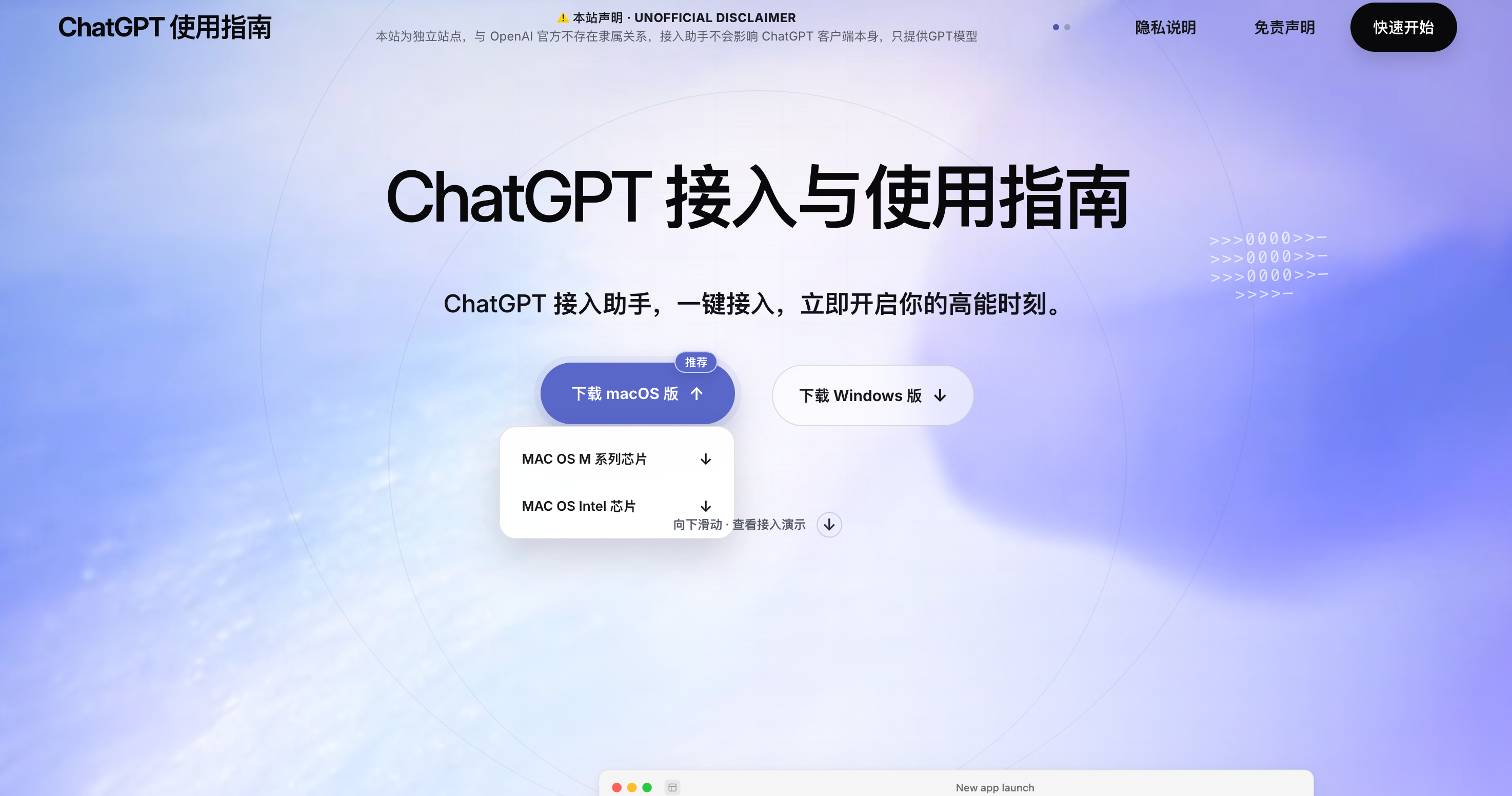
chatgpt-desktop.com 首页截图,展示接入助手下载入口。
需要 ChatGPT 账号吗?
按该助手展示的 API 接入流程,不需要用 ChatGPT 账号登录官方客户端;但这不等于完全无需账号或密钥。你仍需要从助手支持的 API 服务获得接入密钥,有些服务可能要求注册其自己的账号、充值或开通 API。OpenAI API 与 ChatGPT 网页版/订阅分别管理,ChatGPT Plus 等订阅通常不包含 API 调用额度。使用前先确认密钥提供方、计费规则、支持模型和余额要求。
使用步骤
- 在 chatgpt-desktop.com 核对站点域名及其隐私说明、免责声明,再选择与电脑系统匹配的安装包。
- 安装并打开接入助手。按界面提示检查或安装 ChatGPT 桌面客户端;官方客户端请从本指南列出的 OpenAI 官方入口获取。
- 按助手说明选择 API 服务并取得该服务的接入密钥。不要把 ChatGPT 密码、邮箱验证码或恢复码当作 API 密钥提交。
- 阅读配置确认信息,确认目标客户端、API 服务和写入内容后再执行一键配置。
- 在桌面客户端中发起不含敏感资料的测试请求,并检查服务商控制台的用量和账单。
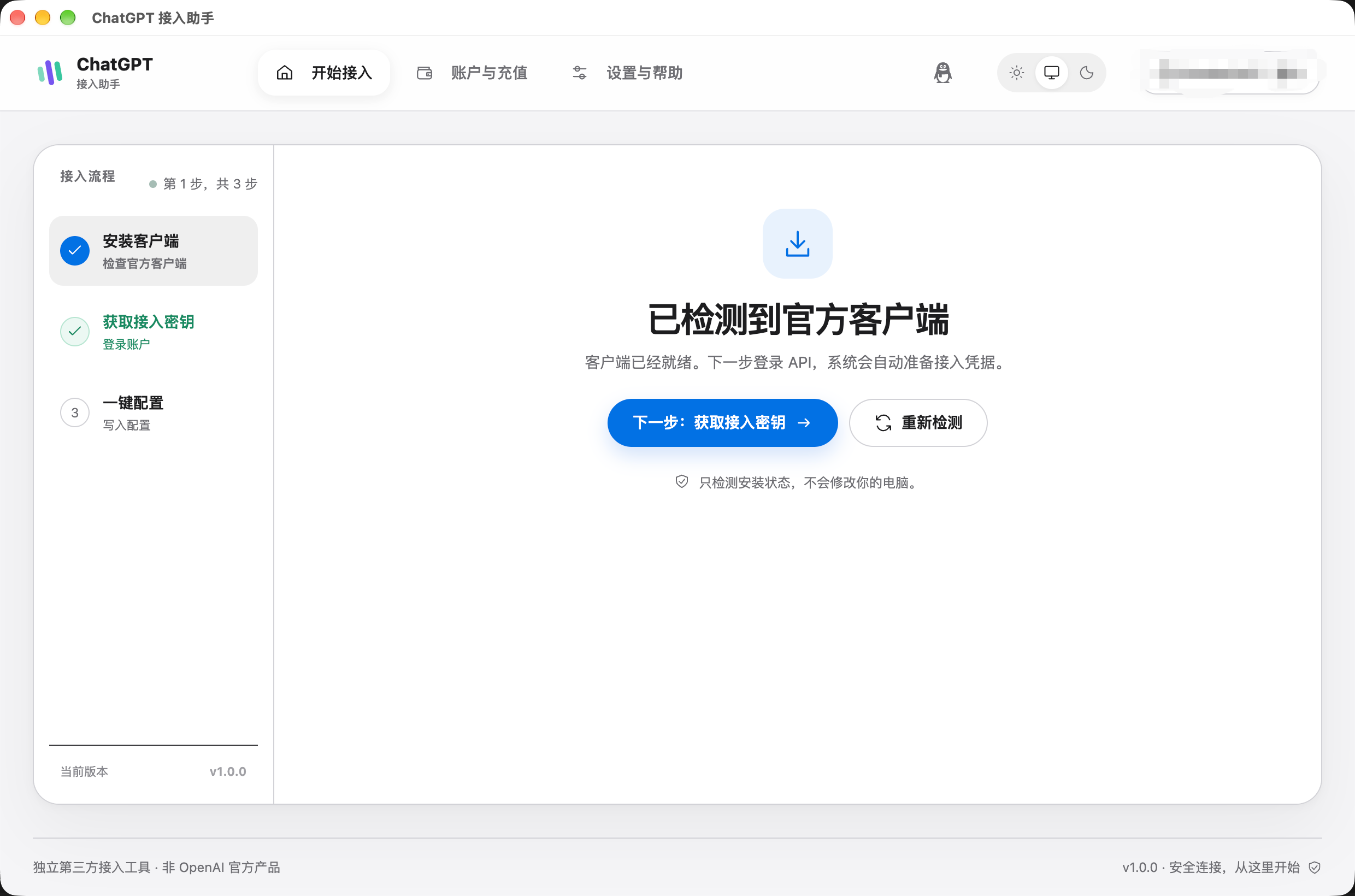
接入助手界面截图:检测到官方客户端后,可继续获取接入密钥并配置。
第三方工具与 API 密钥安全
接入助手不是 OpenAI 官方软件。API 密钥通常可以代表账户调用 API,可能产生费用;只把密钥交给你信任且已核对隐私和数据处理政策的软件。不要在截图、公开仓库或聊天中暴露密钥。若密钥曾交给不可信工具或意外泄露,应在对应服务控制台撤销并重新创建。使用第三方 API 服务时,数据处理、可用性和收费由该服务提供方决定。
三、“官网安装包”和“镜像安装包”有什么区别?
很多用户搜索“ChatGPT 镜像安装包”,实际可能指两种东西:
- 官方 CDN 直链:文件仍由 OpenAI 的静态资源服务器提供,只是绕过下载页面直接获取安装包。本文提供的 macOS DMG 备用地址属于这一类。
- 第三方转载包:文件被上传到网盘、论坛或软件下载站,内容是否被修改很难确认。
本文不提供来源不明的 EXE、MSIX、DMG 或所谓破解版。桌面客户端需要连接 OpenAI 服务,第三方修改版并不能解决账号或服务地区限制,反而可能窃取账号、聊天内容和浏览器登录信息。
下载安全提醒
不论从哪个页面下载,安装前都要确认:
- Windows 商店中的发布者为 OpenAI;
- macOS 安装包下载域名为
persistent.oaistatic.com; - 系统显示的开发者或数字签名属于 OpenAI;
- 不要安装要求关闭杀毒软件、关闭 Gatekeeper 或导入陌生证书的版本。
四、安装前检查系统要求
Windows
建议使用已经安装最新系统更新的 Windows 10 或 Windows 11。安装前检查以下项目:
- Microsoft Store 可以正常打开;
- 系统有足够的可用磁盘空间;
- 当前账号拥有安装应用的权限;
- 系统时间和时区正确,否则可能影响登录验证。
查看 Windows 版本的方法:按 Win + R,输入 winver,然后按回车。
macOS
ChatGPT macOS 桌面版要求:
- macOS 14 或更高版本;
- Apple Silicon(M1 或更新芯片)。
点击屏幕左上角 苹果菜单 > 关于本机,即可查看 macOS 版本和芯片型号。
Intel Mac 能安装吗?
官方 ChatGPT macOS 客户端面向 Apple Silicon。Intel Mac 建议直接使用 ChatGPT 网页版,不要从第三方网站下载所谓“Intel 兼容修改版”。
五、Windows 版 ChatGPT 下载安装教程
方法一:通过官方网站安装
- 用浏览器打开 ChatGPT 官方下载页。
- 找到 Windows 版本,点击下载按钮。
- 页面跳转到 Microsoft Store 后,确认应用名称为 ChatGPT,发布者为 OpenAI。
- 点击 获取或安装。
- 等待下载完成,然后点击打开。
- 在登录页面选择原来的登录方式,例如邮箱、Google、Microsoft 或 Apple。
如果浏览器没有自动唤起商店,可直接打开 ChatGPT 的 Microsoft Store 页面。
方法二:使用 winget 安装
Windows 10/11 通常自带 winget。右键开始菜单,打开终端或 PowerShell,执行:
winget install --id 9NT1R1C2HH7J --source msstore安装完成后,在开始菜单搜索 ChatGPT 即可打开。
这个方法仍然使用 Microsoft Store 软件源,不是从不明网站下载 EXE。它适合商店网页打不开、但系统商店服务可以工作的情况。
Windows 安装失败怎么处理?
Microsoft Store 一直转圈或提示无法加载
- 按
Win + R。 - 输入
wsreset.exe并回车。 - 等待 Microsoft Store 自动重新打开。
- 再次进入 ChatGPT 商店页面安装。
还可以依次打开 设置 > Windows 更新 > 检查更新,完成更新并重启电脑。
winget 找不到安装包
先更新软件源:
winget source update然后重新执行安装命令。如果单位电脑禁用了 Microsoft Store,需联系管理员,或暂时使用网页版。
如何确认是官方应用?
从 Microsoft Store 安装时,重点检查两项:
- 产品 ID 为
9NT1R1C2HH7J; - 发布者为
OpenAI。
不要仅凭图标和名称判断。第三方应用也可以使用相似名称或图标。
六、macOS 版 ChatGPT 下载安装教程
方法一:从官网下载
- 打开 ChatGPT 官方下载页。
- 点击 macOS 下载按钮,获得
.dmg文件。 - 双击下载完成的 DMG 文件。
- 把 ChatGPT 图标拖到 **Applications(应用程序)**文件夹。
- 打开访达,在应用程序中双击 ChatGPT。
- 首次启动时,确认 macOS 的安全提示并点击打开。
- 使用 ChatGPT 账号登录。
方法二:使用 OpenAI 官方 CDN 直链
如果官方下载页面加载失败,可直接下载最新版安装包:
这个链接的域名 persistent.oaistatic.com 属于 OpenAI 的官方静态资源分发。它是官方下载的备用直链,并非第三方网盘镜像。
下载后按以下步骤安装:
- 打开访达的下载文件夹。
- 双击
ChatGPT_Desktop_public_latest.dmg。 - 将 ChatGPT 拖入应用程序文件夹。
- 推出安装映像。
- 从应用程序中启动 ChatGPT。
如何校验 macOS 应用签名?
安装后打开终端,执行:
spctl -a -vv -t execute /Applications/ChatGPT.app正常情况下应看到 accepted,签名来源应指向 OpenAI 的 Developer ID。还可以查看更详细的签名信息:
codesign -dv --verbose=4 /Applications/ChatGPT.app如果系统提示应用已损坏、签名无效或开发者无法验证,不要通过关闭 Gatekeeper 强行运行。删除该文件,并从本文列出的官方地址重新下载。
七、首次登录和基础设置
安装完成后,使用官方 ChatGPT 桌面版需要登录 ChatGPT 账号;通过上文所述第三方接入助手配置 API 的方式则不同,按 API 服务的要求获取密钥即可。
- 打开 ChatGPT 应用。
- 点击登录。
- 使用注册时相同的登录方式完成验证。
- 登录后检查历史对话是否正常同步。
- 根据需要允许通知、麦克风或屏幕相关权限。
权限按需开启
语音对话需要麦克风权限;截图、读取屏幕或与其他应用配合的功能可能需要额外的系统权限。只在确实要使用对应功能时授权,并可随时在 Windows 隐私设置或 macOS 系统设置 > 隐私与安全性中关闭。
常用快捷键
桌面版支持快速唤出 ChatGPT。快捷键可能随客户端版本和用户设置变化,请在应用的 **Settings(设置)**中查看或修改当前快捷键,避免与系统或其他软件冲突。
八、登录后空白、转圈或无法连接怎么办?
安装成功不代表当前网络和账号一定能访问 OpenAI 服务。若应用一直空白或登录失败,可按以下顺序排查:
- 用同一台电脑打开 https://chatgpt.com/,确认网页版能否访问。
- 检查系统时间、日期和时区是否正确。
- 完全退出 ChatGPT,再重新打开。
- 将应用更新到最新版。
- 临时关闭可能拦截 HTTPS 的安全软件或企业代理后重试;公司设备应先咨询管理员。
- 查看 OpenAI 服务状态页,确认是否正在发生服务故障。
- 仍无法登录时,访问 OpenAI Help Center 获取支持。
请注意,下载官方客户端不会改变 OpenAI 的服务支持地区、账号资格或网络要求。
九、如何更新 ChatGPT 桌面版?
Windows 更新
Microsoft Store 通常会自动更新应用。也可以打开 Microsoft Store,进入库 > 获取更新,手动检查 ChatGPT 更新。
使用 winget 的用户可以执行:
winget upgrade --id 9NT1R1C2HH7J --source msstoremacOS 更新
ChatGPT 一般会在应用内提示更新。若自动更新失败,可重新下载官方最新版 DMG,并把新版本拖入应用程序文件夹覆盖旧版本。
更新前正常退出 ChatGPT,避免应用仍在运行导致覆盖失败。
十、如何卸载?
Windows 卸载
- 打开 设置 > 应用 > 已安装的应用。
- 搜索
ChatGPT。 - 点击右侧菜单,选择卸载。
也可以在开始菜单右键 ChatGPT,选择卸载。
macOS 卸载
- 完全退出 ChatGPT。
- 打开访达的应用程序文件夹。
- 将 ChatGPT 拖入废纸篓。
- 清倒废纸篓。
卸载桌面应用不会自动删除 ChatGPT 账号或云端对话记录。账号和数据管理应在 ChatGPT 的设置中单独操作。
十一、常见问题
ChatGPT 电脑版收费吗?
客户端可以免费下载。登录后能使用哪些模型、功能和额度,以账号当前套餐和 OpenAI 实际提供的权益为准。
Windows 有独立 EXE 安装包吗?
官方 Windows 版主要通过 Microsoft Store 分发。不要为了寻找 EXE 而下载第三方打包版本。商店无法使用时,可以尝试本文的 winget 方法,或先用网页版。
macOS 的 DMG 直链一直是最新版吗?
链接文件名包含 latest,由 OpenAI 用于分发当前版本。但官方可能调整文件路径或分发方式;直链失效时,请回到 ChatGPT 官方下载页 获取新地址。
可以不登录使用吗?
官方 ChatGPT 桌面版通常需要登录 ChatGPT 账号。本文介绍的第三方接入助手可按 API 密钥配置客户端,不要求 ChatGPT 账号;但仍需要兼容服务提供的密钥,服务方可能要求另行注册或付费。两种方式的账户、数据和计费体系不同。
接入助手能免费提供 API Key 吗?
本文没有证据表明该工具会免费提供 API 调用额度。接入助手负责配置密钥,不代表它本身或密钥对应的 API 服务免费;请在服务商页面确认价格、充值、退款和用量限制。
桌面版能离线使用吗?
不能。ChatGPT 的模型运行在云端,生成回答需要网络连接。不要相信所谓“官方离线破解版”。
下载镜像包能解决无法访问的问题吗?
不能。安装包镜像只能解决下载页面慢或下载失败,不能绕过服务地区、账号资格或网络连接要求。
十二、官方与工具参考链接
- ChatGPT 官方下载页
- ChatGPT Windows 应用帮助
- ChatGPT macOS 应用帮助
- ChatGPT Microsoft Store 页面
- OpenAI 服务状态
- chatgpt-desktop.com 接入助手(独立第三方工具,非 OpenAI 官方产品)
总结
下载 ChatGPT 桌面版时,记住三点即可:
- Windows 优先从 Microsoft Store 安装,并确认发布者为 OpenAI。
- macOS 优先走官网下载页,页面打不开时使用 OpenAI 官方 CDN 的 DMG 备用直链。
- 镜像包只能解决下载问题;任何要求关闭安全防护、绕过签名验证或声称能离线使用的安装包都不可信。
- 官方桌面版使用 ChatGPT 账号;接入助手走第三方 API 密钥配置,免 ChatGPT 账号不等于免 API 账号、密钥或费用。
下载前通过官方页面核对当前版本和系统要求;选择第三方 API 接入时,先确认服务商、隐私政策和计费方式,再决定是否交由助手写入密钥。