Codex 使用指南 2026:OpenAI 编程助手从入门到精通
最新更新:2026年5月28日 — OpenAI Codex 周活用户已突破400万,成为2026年最受欢迎的 AI 编程助手。本文全面更新了三种使用方式的最新配置方法与进阶技巧。
Codex 是 OpenAI 官方推出的智能编程助手,能够理解代码意图、生成高质量代码、自动修复 Bug 并执行开发任务。无论您是编程新手还是资深开发者,Codex 都能显著提升您的开发效率。本文详细介绍 Codex 使用指南,涵盖网页端、IDE 扩展、CLI 终端三种使用方式,并提供完整的新手入门到精通教程。
国内快速访问 ChatGPT,可选择以下精选镜像站:
- ChatGPT 中文版入口:https://lazymanchat.com
- ChatGPT 镜像站直达:https://chat.huoyachat.com
一、Codex 是什么?OpenAI 编程助手核心功能解析
1.1 Codex 产品定位与核心能力
Codex 是 OpenAI 专为软件开发打造的智能 Agent,基于 GPT-5-Codex 模型构建。与普通的对话式 AI 不同,Codex 能够直接在您的代码库中工作,读写文件、执行命令、运行测试,真正成为您的编程助手而非仅仅是聊天工具。
Codex 核心功能一览:
| 功能类别 | 具体能力 | 说明 |
|---|---|---|
| 代码生成 | 自然语言转代码 | 用中文描述需求,Codex 自动生成对应代码 |
| 代码理解 | 代码库解读 | 快速理解陌生代码的结构与逻辑 |
| Bug 修复 | 自动化调试 | 自动定位问题并提供修复方案 |
| 代码审查 | 质量分析 | 识别潜在漏洞、逻辑错误和边界情况 |
| 任务自动化 | 工作流执行 | 自动完成重构、测试、迁移等重复性工作 |
1.2 Codex 与 GitHub Copilot 的区别
很多开发者会疑惑 Codex 和 GitHub Copilot 有什么区别。两者虽然都是 AI 编程助手,但定位和使用场景有明显差异:
| 对比项 | Codex | GitHub Copilot |
|---|---|---|
| 交互方式 | 对话式 Agent,支持多步骤任务 | 补全式代码建议 |
| 执行能力 | 可读写文件、运行命令、访问网络 | 仅生成代码片段 |
| 上下文理解 | 支持整个代码库上下文 | 当前文件或最近编辑 |
| 定价 | ChatGPT Plus/Pro 含 Codex | 单独订阅 $10/月 |
| 适用场景 | 复杂项目、自动化任务 | 日常编码补全 |
简而言之,如果您只需要代码补全,Copilot 足够;如果您希望有一个能真正"干活"的 AI 助手,Codex 是更好的选择。
二、Codex 三种使用方式详解
2.1 Codex 网页版(chatgpt.com/codex)
Codex 网页版是访问门槛最低的方式,只需一个 ChatGPT 账号即可使用。这是 OpenAI 官方提供的云端版本,适合快速体验和轻量级任务。
Codex 网页版访问方式:
- 登录 chatgpt.com
- 点击左侧菜单或直接访问
chatgpt.com/codex - 开始与 Codex 对话
Codex 网页版特点:
- 无需安装任何软件,打开浏览器即可使用
- 自动同步对话历史
- 支持 GPT-5-Codex 模型
- 适合快速提问和简单任务
Codex 网页版局限性:
- 无法直接访问本地文件
- 无法运行命令或测试
- 适合理解性的问题解答,而非完整的开发任务
如果您想深入使用 Codex 进行实际开发,建议使用 IDE 扩展或 CLI 版本。
2.2 Codex IDE 扩展(VS Code / Cursor / Windsurf)
Codex IDE 扩展是将 Codex 深度集成到主流代码编辑器的方式,支持 VS Code、Cursor、Windsurf 等 VS Code 兼容编辑器。这是大多数开发者的首选方式,因为它既能保持您的工作环境不变,又能获得 Codex 的强大能力。
2.2.1 Codex IDE 扩展安装步骤
第一步:下载扩展
根据您使用的编辑器选择对应版本:
| 编辑器 | 下载地址 |
|---|---|
| Visual Studio Code | VS Code Marketplace |
| Cursor | Cursor 官网 |
| Windsurf | Windsurf 官网 |
| JetBrains IDEs | JetBrains Marketplace |
第二步:安装并登录
- 在扩展商店搜索 "Codex – OpenAI's coding agent"
- 点击安装
- 安装完成后,Codex 会出现在编辑器侧边栏
- 首次使用需要登录:推荐使用 ChatGPT 账号登录(Plus/Pro 等计划包含 Codex)
第三步:配置 Codex(可选)
点击 Codex 面板右下角的设置图标,您可以:
- 选择模型:推荐 GPT-5-Codex 或 GPT-5.5
- 设置推理努力程度:影响回答质量和速度
- 配置权限模式:自动执行或每次确认
2.2.2 Codex IDE 扩展界面介绍
Codex IDE 扩展的工作界面分为以下几个区域:
| 区域 | 功能 | 说明 |
|---|---|---|
| 侧边栏面板 | 主对话区域 | 与 Codex 进行自然语言对话 |
| 文件浏览器 | 项目文件 | Codex 可直接读取和编辑项目文件 |
| 终端集成 | 命令执行 | 在终端中运行 Codex 生成的命令 |
| 编辑器区域 | 代码编辑 | 显示 Codex 的代码建议和修改 |
| 设置面板 | 配置选项 | 模型、权限、快捷键等设置 |
2.2.3 Codex IDE 扩展常用命令
为常用操作绑定快捷键可以大幅提升效率:
| 命令 | 功能 | 推荐快捷键 |
|---|---|---|
chatgpt.newChat | 新建对话 | Cmd/Ctrl + N |
chatgpt.addToThread | 添加选中代码到对话 | Cmd/Ctrl + L |
chatgpt.addFileToThread | 添加当前文件到对话 | Cmd/Ctrl + Shift + L |
chatgpt.implementTodo | 处理选中的 TODO 注释 | 自定义 |
2.2.4 在 Cursor 中配置 Codex
很多用户喜欢在 Cursor 中使用 Codex。Cursor 的活动栏默认水平显示,Codex 图标可能被折叠,需要手动调整:
- 打开 Cursor 设置,搜索 "activity bar"
- 将方向改为 "vertical"
- 重启 Cursor
- 将 Codex 图标拖到右侧边栏
- 完成后将活动栏方向改回 "horizontal"
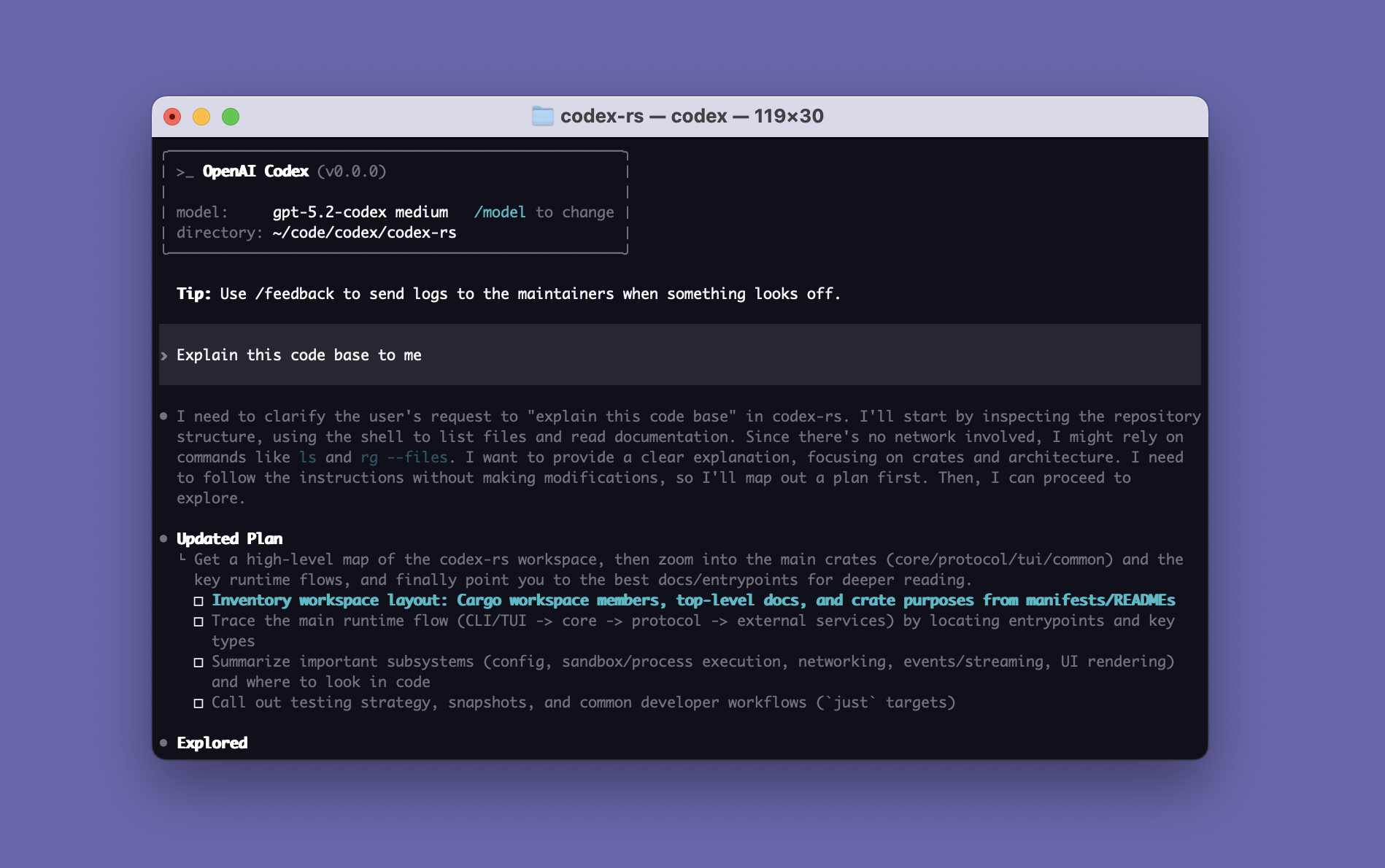
2.3 Codex CLI(终端编程助手)
Codex CLI 是运行在终端中的命令行工具,适合喜欢纯键盘操作或需要自动化工作流的开发者。通过 Codex CLI,您可以在任何支持终端的环境中使用 AI 编程助手。
2.3.1 Codex CLI 安装要求
在安装 Codex CLI 之前,请确保您的环境满足以下要求:
| 要求 | 最低版本 | 推荐版本 | 说明 |
|---|---|---|---|
| Node.js | Node 18+ | Node 22+ | npm 包管理需要 |
| 操作系统 | macOS / Linux / Windows (WSL) | macOS / Linux | Windows 原生支持有限 |
| 网络 | 稳定的外网连接 | - | 需访问 OpenAI API |
| 账号 | ChatGPT 账号 或 API Key | ChatGPT Plus/Pro | 推荐前者含 Codex 用量 |
2.3.2 Codex CLI 安装步骤(Mac/Linux)
方法一:npm 安装(推荐)
# 全局安装 Codex CLI
npm install -g @openai/codex

# 验证安装
codex --version
方法二:Homebrew 安装
# 添加 OpenAI 仓库
brew tap openai/codex

# 安装 Codex
brew install --cask codex

# 验证安装
codex --version
方法三:手动下载二进制文件
- 访问 GitHub Codex Releases
- 下载适合您系统的二进制文件
- 解压并添加到系统 PATH
2.3.3 Codex CLI 安装步骤(Windows)
推荐方式:使用 WSL
Windows 用户建议使用 WSL(Windows Subsystem for Linux)以获得最佳体验:
- 打开 PowerShell,以管理员身份运行:
wsl --install- 重启电脑
- 在 WSL 终端中运行:
npm install -g @openai/codex备选方式:原生安装
如果不想安装 WSL,可以尝试原生安装(可能存在兼容性问题):
npm install -g @openai/codex --force --no-os-check注意:Windows 原生环境下,部分功能可能不稳定。推荐优先使用 WSL。
2.3.4 Codex CLI 首次配置
安装完成后,首次运行 codex 命令时需要完成以下配置:
第一步:登录账号
codexCodex CLI 会提示您选择登录方式:
| 登录方式 | 适用场景 | 配置方式 |
|---|---|---|
| ChatGPT 账号 | Plus/Pro/Team/Edu/Enterprise 用户 | 输入 y,浏览器打开登录页面 |
| API Key | 使用 API 用量的开发者 | 设置 OPENAI_API_KEY 环境变量 |
推荐使用 ChatGPT 账号登录,因为 Plus 及以上计划已包含 Codex 用量,无需额外付费。
第二步:验证安装
# 检查版本
codex --version

# 测试基本功能
codex "Hello, Codex!"
如果输出正常,说明安装成功。
三、Codex 基础使用教程(5分钟上手)
3.1 Codex 的三种工作模式
Codex 支持三种不同的工作模式,您可以根据任务需求自由切换:
| 模式 | 说明 | 适用场景 |
|---|---|---|
| Chat 模式 | 仅对话,不执行任何操作 | 问问题、讨论方案 |
| Agent 模式(推荐) | 可读写文件、运行命令,需确认权限 | 日常开发任务 |
| Agent (Full Access) | 完全信任,权限无限制 | 自动化工作流(慎用) |
切换模式的方法:
- 在 IDE 扩展中:点击 Codex 面板顶部的模式切换按钮
- 在 CLI 中:使用
--mode参数
3.2 Codex 基础对话技巧
掌握以下对话技巧,可以让 Codex 更好地理解您的需求:
技巧一:明确上下文
❌ 不好:帮我优化这个函数
✅ 更好:优化这个排序函数,降低时间复杂度到 O(n log n)
技巧二:指定约束条件
❌ 不好:写一个 API
✅ 更好:写一个 RESTful API,包含 GET /users 和 POST /users,支持 JSON 格式
技巧三:提供示例
参考这个格式,写一个类似的函数:
[粘贴示例代码]
技巧四:分步骤提问
对于复杂任务,不要一次提出所有要求,而是分步骤引导:
1. "帮我设计这个功能的数据库结构"
2. "基于上面的设计,生成 API 路由"
3. "添加用户认证中间件"
3.3 Codex 常用命令参考
IDE 扩展快捷命令:
| 命令 | 功能 | 使用方式 |
|---|---|---|
/edit | 编辑选中代码 | 选择代码后输入 |
/explain | 解释代码逻辑 | 选择代码后输入 |
/test | 生成测试用例 | 输入文件名 |
/refactor | 重构代码 | 选择代码后输入 |
/search | 在项目中搜索 | 输入搜索内容 |
CLI 常用命令:
# 新建对话
codex

# 指定项目目录
codex --dir /path/to/project

# 使用特定模型
codex --model gpt-5-codex

# 启用推理努力模式
codex --reasoning-effort high
四、Codex 进阶使用技巧
4.1 AGENTS.md:自定义 Codex 行为
AGENTS.md 是 Codex 的配置文件,您可以在这里定义项目的规则、约束和上下文信息。Codex 在每次对话开始时会自动读取 AGENTS.md,确保它理解项目的特定需求。
创建 AGENTS.md:
在项目根目录下创建 .codex/AGENTS.md 或 AGENTS.md 文件:
# 项目名称
本项目是一个 React + TypeScript 的电商后台管理系统。

## 技术栈
- 前端:React 18 + TypeScript + TailwindCSS
- 后端:Node.js + Express + PostgreSQL
- 状态管理:Zustand

## 代码规范
- 使用 ESLint + Prettier
- 组件采用 functional component + hooks
- API 响应格式:{ success, data, error }

## 常用命令
- 开发:`npm run dev`
- 测试:`npm run test`
- 构建:`npm run build`

## 注意事项
- 不要使用 console.log,统一使用项目日志工具
- API 调用必须添加错误处理
AGENTS.md 的最佳实践:
| 章节 | 内容建议 |
|---|---|
| 项目概述 | 项目类型、技术栈、核心功能 |
| 代码规范 | 命名规则、目录结构、提交规范 |
| 环境配置 | 环境变量、本地开发命令 |
| 业务规则 | 特定业务逻辑、约束条件 |
4.2 MCP(Model Context Protocol)扩展
MCP 是 Codex 连接外部工具的协议,支持连接 GitHub、Jira、Google Drive 等第三方服务。
常用 MCP 集成:
| MCP 服务 | 功能 | 配置难度 |
|---|---|---|
| GitHub | 创建 PR、提交代码、审查 Issue | ⭐⭐ |
| Jira | 创建任务、更新状态 | ⭐⭐ |
| Google Drive | 读取文档、写入文件 | ⭐⭐⭐ |
| Slack | 发送消息、创建频道 | ⭐⭐ |
配置 MCP 示例(GitHub):
# ~/.codex/config.toml
[[mcp.servers]]
name = "github"
command = "npx"
args = ["-y", "@modelcontextprotocol/server-github"]
env = { GITHUB_TOKEN = "your-token-here" }
4.3 Skills:自定义技能库
Skills 允许您创建可复用的工作流模板,将成功的任务流程保存为 Codex 技能,方便下次直接调用。
创建自定义 Skill:
- 完成一个任务后,点击 Codex 面板的 "Save as Skill"
- 命名技能并添加描述
- 下次使用时,通过技能面板直接调用
常用内置 Skills:
| Skill | 功能 |
|---|---|
| Code Review | 自动化代码审查 |
| Generate Tests | 生成单元测试 |
| Explain Code | 解释代码逻辑 |
| Refactor | 代码重构 |
4.4 Goal 模式:自动化持续任务
Goal 模式是 Codex 的高级功能,允许您设定一个最终目标,Codex 会自动持续工作直到完成。即使您离开电脑,Codex 也能继续执行任务。
适用场景:
| 场景 | 说明 |
|---|---|
| 大型重构 | 跨多个文件的结构改造 |
| 测试生成 | 为整个项目生成测试用例 |
| 文档编写 | 自动生成 API 文档 |
| Bug 修复 | 持续排查和修复直到问题解决 |
Goal 模式使用方法:
- 描述最终目标和验收标准
- Codex 自动拆解任务并逐步执行
- 可随时查看进度或调整方向
- Codex 会报告进度或请求确认
注意:Goal 模式会消耗较多 API 用量,建议在复杂任务中使用。
五、Codex 实战案例
5.1 案例一:快速理解陌生代码库
当接手一个陌生项目时,使用 Codex 快速了解项目结构:
请帮我了解这个项目的整体结构,包括:
1. 项目的主要技术栈
2. 核心模块和它们的功能
3. 数据的流向
4. 关键的入口文件
Codex 会分析您的代码并生成详细的项目概述,帮助您快速上手。
5.2 案例二:自动化代码审查
使用 Codex 进行代码审查,提高代码质量:
请审查 src/api/users.ts 文件,重点关注:
1. 安全性问题(SQL注入、XSS等)
2. 错误处理是否完善
3. 性能优化空间
4. 代码可读性
Codex 会逐条分析并提供具体的改进建议。
5.3 案例三:自动化测试生成
为现有代码生成测试用例:
请为 src/utils/validation.ts 中的所有函数生成 Jest 测试用例,
覆盖正常情况和边界情况。
Codex 会分析函数逻辑并生成相应的测试代码。
5.4 案例四:Bug 定位与修复
遇到 Bug 时,使用 Codex 辅助调试:
我在运行 npm run build 时遇到以下错误:
[粘贴错误信息]

请帮我定位问题原因并提供修复方案。
Codex 会分析错误堆栈,定位问题并给出具体的修复步骤。
六、Codex 常见问题 FAQ
Q1:Codex 是免费的吗?
A1:Codex 的使用方式有两种:
- ChatGPT 订阅用户:Plus($20/月)、Pro($100/月)、Team、Edu、Enterprise 计划均包含 Codex 用量
- API 用户:按实际 API 调用量计费,需使用 API Key
对于大多数开发者,ChatGPT Plus($20/月)是性价比最高的选择。
Q2:Codex 和 GPT-5 的编程能力有什么区别?
A2:Codex 基于 GPT-5-Codex 模型,专为编程场景优化。相比通用 GPT-5,Codex 在以下方面更强:
- 代码理解与生成的准确率更高
- 支持多种编程语言和框架
- 能够直接操作文件和运行命令
- 内置 Git 和开发工具集成
Q3:Codex 支持哪些编程语言?
A3:Codex 支持所有主流编程语言,包括但不限于:
- Web 开发:JavaScript、TypeScript、Python、PHP、Ruby
- 系统编程:C、C++、Rust、Go
- 移动开发:Swift、Kotlin、React Native
- 数据科学:Python、R、Julia
- 其他:Java、C#、Scala、Perl
Q4:Codex IDE 扩展和 CLI 版本哪个更好?
A4:两种方式各有优势,选择取决于您的使用场景:
| 使用场景 | 推荐方式 |
|---|---|
| 日常开发、代码补全 | IDE 扩展 |
| 快速原型、即时问答 | 网页版 |
| 自动化脚本、CI/CD 集成 | CLI |
| 跨平台使用、多设备同步 | IDE 扩展 + 云端同步 |
您可以同时使用多种方式,它们会同步您的设置和对话历史。
Q5:Codex 会取代程序员吗?
A5:不会。Codex 是效率工具而非替代品。它的价值在于:
- 处理重复性编码工作
- 加速学习和探索
- 减少低级错误
- 帮助非专业开发者实现想法
程序员的创造力和业务理解能力是 AI 无法替代的核心价值。
Q6:国内用户如何使用 Codex?
A6:对于国内用户,有以下几种方案:
| 方案 | 特点 |
|---|---|
| 官方渠道 | 需稳定翻墙,可使用完整功能 |
| ChatGPT 镜像站 | 部分镜像站支持 Codex 功能 |
| API 中转 | 使用第三方 API 服务,需谨慎选择 |
推荐使用稳定可靠的翻墙工具访问 ChatGPT 官网 使用 Codex。
Q7:Codex 的数据安全吗?
A7:OpenAI 对用户数据有严格的保护政策:
- 代码隐私:您的代码不会用于训练模型(除非您主动授权)
- 数据加密:所有数据传输采用加密协议
- 访问控制:可设置权限级别,控制 Codex 的操作范围
建议不要在 Codex 中输入敏感信息(如密钥、密码等),并使用 AGENTS.md 配置合理的权限范围。
七、总结与行动建议
通过本文的 Codex 使用指南,您已经全面了解了 OpenAI 编程助手 Codex 的三种使用方式(网页版、IDE 扩展、CLI),并掌握了从安装配置到进阶使用的一系列技巧。
快速选择适合您的方式:
| 您的需求 | 推荐方案 |
|---|---|
| 快速体验,不想安装任何软件 | Codex 网页版 |
| 日常开发,代码补全和调试 | Codex IDE 扩展 |
| 喜欢终端操作,需要自动化能力 | Codex CLI |
| 国内用户,无翻墙条件 | ChatGPT 国内镜像站 |
立即行动:
- 访问 Codex 网页版 体验基本功能
- 在您的编辑器中安装 Codex IDE 扩展
- 创建您的第一个 AGENTS.md,自定义 Codex 行为
- 尝试用 Codex 完成一个实际任务
延伸阅读:
AI 编程时代已经到来,Codex 是您提升开发效率的强大助手。现在就开始体验,让 Codex 成为您的专属编程伙伴!